使用手册
QCE 能把 QQ 聊天记录(好友/群聊)保存到电脑上。支持导出成网页(HTML)、数据(JSON)等格式,且能完整下载图片和视频。
目录
下载
如果你是第一次接触这个项目,先记住下面这三句话:
- 第一次接触项目,或者不想折腾,优先用 Shell 模式。
- QQNT 就是现在的桌面版 QQ,不是另外一个单独的软件名。
- Windows 普通用户默认下载
NapCat-QCE-Windows-x64-vxxx.zip就够了,不需要再下载 Linux 包。 - 如果你希望 QCE 和你正在使用的 QQ 共存,例如挂定时任务、后台备份,才选
NapCat-Framework-QCE-vxxx.zip。
可用的下载包
| 包类型 | 平台 | 说明 | 文件 |
|---|---|---|---|
| Shell 模式 | Windows x64 | 独立无头 QQ,适合服务器/自动化 | NapCat-QCE-Windows-x64-vxxx.zip |
| Shell 模式 | Linux x64 | 独立无头 QQ,适合服务器/Docker | NapCat-QCE-Linux-x64-vxxx.tar.gz |
| Framework 模式 | Windows | QQNT 插件,与桌面 QQ 共存 | NapCat-Framework-QCE-vxxx.zip |
去 GitHub Releases 下载。
Windows 用户最简单的选择
- 第一次接触项目,或者只想开箱即用:优先下载
NapCat-QCE-Windows-x64-vxxx.zip - 已经在用桌面 QQ,并且希望和当前 QQ 共存,比如挂定时任务、后台备份:下载
NapCat-Framework-QCE-vxxx.zip - 看见 Linux 包可以直接跳过,那是给 Linux 服务器用户准备的
- 看见
Source code (zip)/Source code (tar.gz)也可以直接跳过,那不是给普通用户安装用的
如何选择模式?
Shell 模式
独立运行,需要单独登录 QQ,适合服务器部署和自动化备份。这个模式下 QQ 在后台无头运行,不需要桌面界面。
如果你是第一次接触这个项目,优先选 Shell 模式。
Framework 模式
作为 QQNT 插件运行,与正在使用的 QQ 共享登录,适合 Windows 桌面用户。如果你希望一边正常使用 QQ,一边让 QCE 挂着跑定时任务或后台备份,更适合选这个模式。
这里的 QQNT,就是你现在电脑上的桌面版 QQ。
Framework 模式不是让你再装一个新的 QQ,而是把 QCE 接到你正在使用的桌面 QQ 里。
这种模式尤其适合“QQ 平时照常开着,同时还想让 QCE 在后台继续工作”的场景。
Framework 模式使用方法
Framework 模式现在请按你准备走的入口来选,不要把两条路混在一起。
方式 A:直接运行 napiLoader.bat(推荐普通用户使用)
如果你只是想让 QCE 和电脑上正在使用的 QQ 一起工作,直接走这条路就可以。
这条路不要求先安装 LiteLoaderQQNT。
- 去 QCE 的发布页下载
NapCat-Framework-QCE-vxxx.zip: https://github.com/shuakami/qq-chat-exporter/releases - 把
NapCat-Framework-QCE-vxxx.zip解压到一个你容易找到的位置,例如C:\Users\你的用户名\Documents\NapCat\ - 重要:先完全退出已经打开的 QQ,再继续下一步。
- 在解压后的目录里运行
napiLoader.bat - 如果 QQ 弹出登录页,按平时的方式登录 QQ。
- 在
security.json中查找token
如何找到 token?
按 `Win + R`,输入 `%USERPROFILE%\.qq-chat-exporter` 并回车,打开 `security.json` 文件,找到 `accessToken` 字段: 那么 `*lL@*7&PEfNk03t@h^4e@psZlFuAB8G#` 就是你要用的 token- 访问
http://localhost:40653/qce-v4-tool,使用找到的 token 进行操作
方式 B:LiteLoaderQQNT 插件方式(只有明确要这样装时才用)
如果你本来就在用 LiteLoaderQQNT,或者你明确想按插件目录方式管理 NapCat,再看这条。
只有这条路才要求先安装 LiteLoaderQQNT。
- 先按 LiteLoaderQQNT 官方文档完成安装:https://liteloaderqqnt.github.io/
- 装好以后,打开 QQ 设置,确认左侧已经出现 LiteLoaderQQNT。
- 再按 LiteLoaderQQNT / NapCat 的插件安装方式去部署 Framework 包。
- 如果你只是普通使用,不建议先折腾这条,直接回到上面的
napiLoader.bat路线更省事。
这个
NapCat-Framework-QCE-vxxx.zip压缩包本身不是 LiteLoaderQQNT 安装器。
它也不会帮你自动安装 LiteLoaderQQNT。
如果你只是想尽快用起来,优先按上面的napiLoader.bat路线操作就可以。
启动
不需要安装任何复杂的环境,下载解压就能用。更多下载选项请参考 下载 章节。
第一步:下载
去 GitHub Releases 下载对应系统的压缩包,解压到一个文件夹里。
- Windows 普通用户:下载
NapCat-QCE-Windows-x64-vxxx.zip - Linux 用户:下载
NapCat-QCE-Linux-x64-vxxx.tar.gz - 如果你要走 Framework 模式,请看上面的 Framework 模式使用方法
- 不要下载
Source code
第二步:选择模式启动
QCE 有两种启动模式,看你需要干什么:
A. 完整模式(我要导出聊天记录)
需要登录 QQ,能获取新消息。
- Windows:双击
launcher-user.bat - Linux:运行
./launcher-user.sh(首次部署看 Linux 部署指南) - 操作:看黑底白字的控制台窗口,用手机 QQ 扫码登录。
- 打开界面:浏览器访问
http://localhost:40653/qce-v4-tool,输入控制台里显示的Access Token。
只有控制台里出现了
Web: http://127.0.0.1:40653/qce-v4-tool和Token,才说明启动成功了。
如果没有看到这两行,先不要急着刷新浏览器。
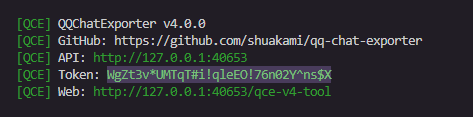
控制台这个里面选的就是 Access Token
找不到 Token 或提示错误?
很简单,按住键盘上的
Win+R键,粘贴下面这段话并回车:%USERPROFILE%\.qq-chat-exporter在打开的文件夹里找到
security.json,右键用记事本打开,里面的 accessToken 对应的一长串字符就是你的 Token。比如:
这个{ "accessToken": "*lL@*7&PEfNk03t@h^4e@psZlFuAB8G#", "secretKey": "MVdUIkfAi#P4QyHrLeZQVdNG!esptU2fEnuNSZSb@or@4#4ARGV2NVLBdbSFD&Pi", "createdAt": "2025-12-16T10:42:01.818Z", "allowedIPs": ["127.0.0.1","::1"], "tokenExpired": "2026-01-28T10:26:03.879Z", "disableIPWhitelist": false, "lastAccess": "2026-01-21T10:27:37.619Z" }*lL@*7&PEfNk03t@h^4e@psZlFuAB8G#就是我的 Token
浏览器打不开 http://localhost:40653/qce-v4-tool 怎么办?
如果浏览器提示 ERR_CONNECTION_REFUSED,通常不是“浏览器问题”,而是 QCE 根本还没有启动成功。
请按这个顺序检查:
- 先看黑色控制台窗口还在不在。
- 如果控制台里有红字报错,或者根本没有出现
Web: http://127.0.0.1:40653/qce-v4-tool,说明启动失败了,这时刷新浏览器没有用。 - 确认你运行的是下面这些文件之一:
- 完整模式:
launcher-user.bat - 独立模式:
start-standalone.bat - 不要直接双击
napcat.mjs,也不要把 GitHub 上的Source code当成安装包来运行。 - 如果还是不行,回到 Release 页面重新下载官方发布包,完整解压后再试一次。
简单说:
- 浏览器能不能打开,取决于本地脚本有没有真正跑起来
- 先看控制台,再看浏览器
- 看不到
Web和Token,就说明还没成功启动
启动时提示 Cannot find package 'express' 怎么办?
如果控制台里出现下面这种报错:
通常不是 QQ 本身坏了,而是 **你当前这份 QCE 安装包文件损坏了,或者缺了部分文件**。
最简单的处理方式就是:
1. 回到 Release 页面,重新下载官方完整包。
2. 把压缩包完整解压。
3. 用新下载的完整文件直接覆盖你现在这份 `NapCat-QCE-Windows-x64` 目录。
4. 再重新运行 `launcher-user.bat`。
注意这几个点:
- 不要在压缩包里直接运行。
- 不要只复制其中几个文件出来。
- 如果你是小白用户,优先继续用 Shell 模式,不要先切去折腾 Framework 模式。
B. 独立模式(我只看以前导出的文件)
不需要登录 QQ,只能查看已下载的备份。
- Windows:双击
start-standalone.bat - Linux:运行
./start-standalone.sh - 操作:直接访问
http://localhost:40653/qce-v4-tool,无需 Token。
导出聊天记录
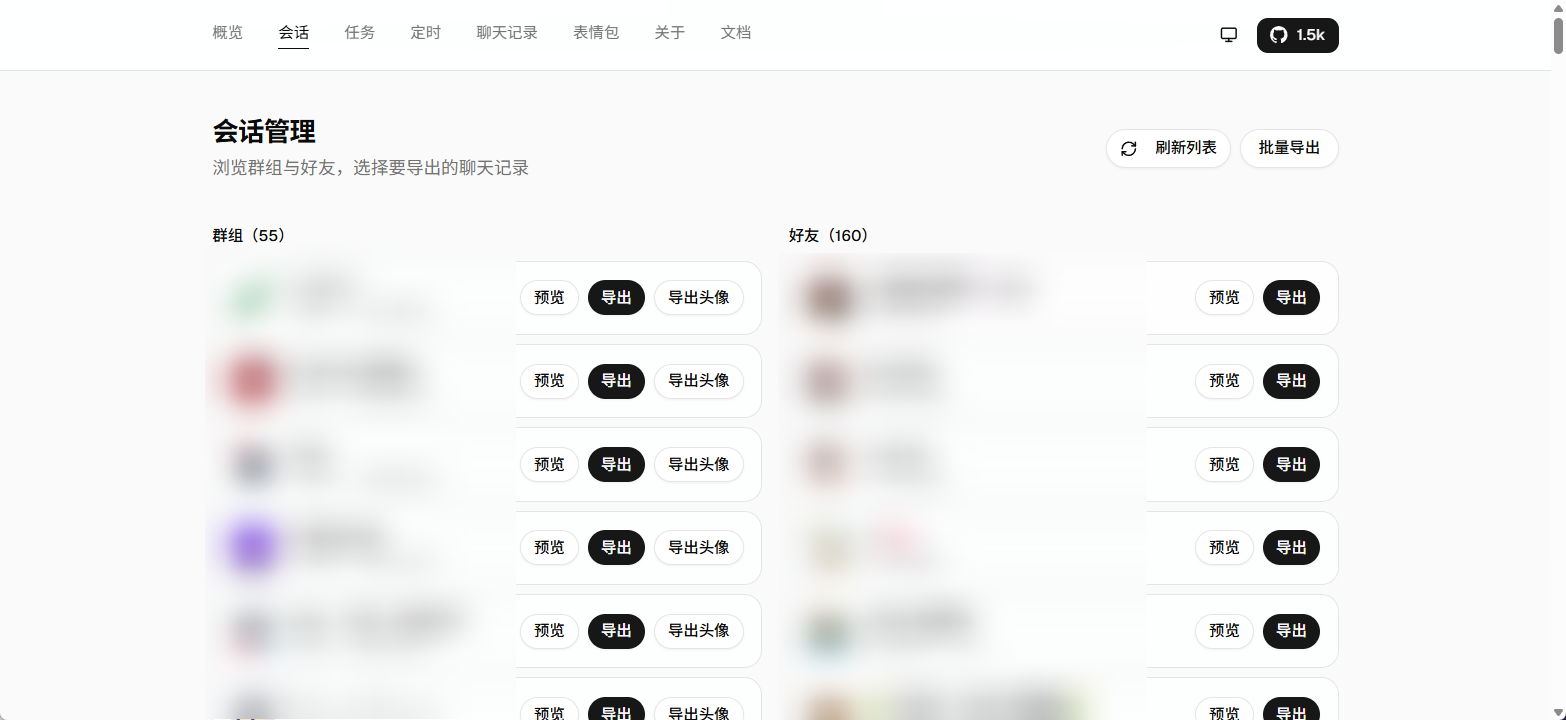
进入界面后,看左侧菜单的 会话 (Sessions),这里列出了你的所有好友和群。
如何导出?
- 在列表中找到你想备份的好友或群(找不到点一下右上角"刷新")。
- 点击右边的 导出 按钮。
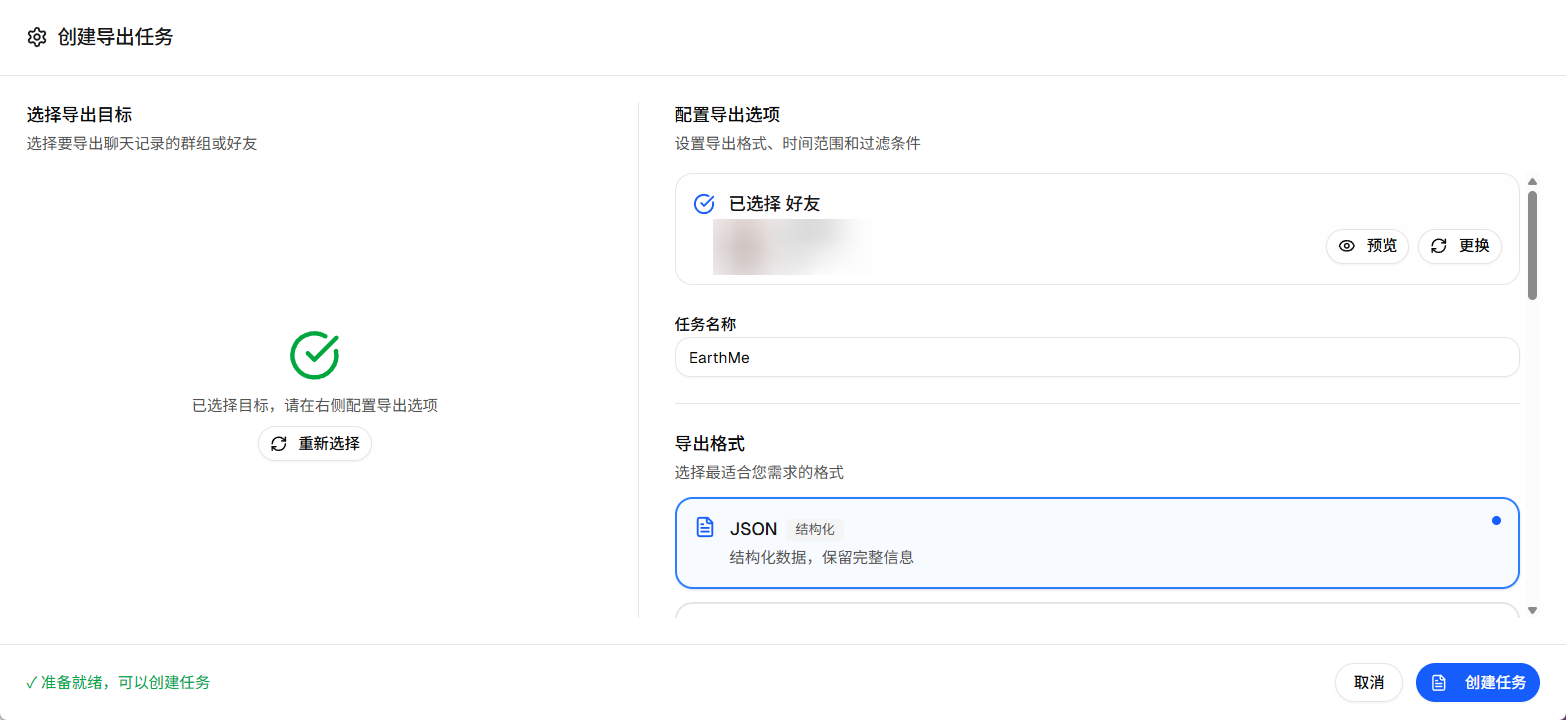
- 在弹窗里选好格式和时间,点 创建任务。
- 去 任务 页面看进度,完成后点 打开文件位置。
关键设置说明
选什么格式?
- HTML:导出成网页,长得和手机 QQ 界面一样,带头像和气泡,适合人看。
- JSON:给程序员用的,或者用来做数据分析。
- TXT:纯文字,没图没表情,体积最小。
媒体资源(图片/视频)
- 默认会自动下载图片视频。
- 注意:导出 HTML 时会生成一个
.html文件和一个resources文件夹。千万别把它俩分开,否则图片会加载不出来。 - 推荐勾选"导出为 ZIP",打包在一起最安全。
时间范围
- 不填就是导出所有历史记录。
- 想省时间可以只选最近一个月。
进阶玩法
批量导出(我想把所有群都存下来)
- 在 会话 页面点右上角 批量导出。
- 点 全选(或者手动勾选几个)。
- 点 导出选中,统一设置格式,挂机等它跑完就行。
定时自动备份(每天自动存增量)
不想每次手动点?可以设个闹钟自动跑。
- 去 定时 页面 -> 新建定时任务。
- 调度策略:比如选"每天"。
- 时间范围技巧:选 昨天。这样每天只存过去 24 小时的新消息,速度快。
- 合并:月底可以用 合并备份 功能,把每天生成的碎片文件拼成一个完整的大文件。
导出已删除好友或临时对话
- 在 概览 页面 -> 新建任务。
- 点 手动输入QQ号。
超大群导出(几十万条消息防止卡死)
如果是好几年的老群,消息量巨大(百万级),普通导出可能会让软件崩溃。
- 开启方法:导出时点开 高级选项,勾选 流式导出 (Stream Export)。
- 效果:它会把记录切分成小块处理,生成一个特殊的 ZIP 包,解压后打开
index.html依然能流畅浏览。
常见场景
场景 1:我要永久保存和某人的聊天记录
- 做法:找到好友 -> 导出 -> 选 HTML 格式 -> 时间留空(全量) -> 勾选 导出为 ZIP。
- 结果:你会得到一个压缩包,存到硬盘或网盘里。哪怕以后 QQ 没了,解压出来双击 html 文件就能完美重现聊天场景。
场景 2:定期备份活跃的群聊
- 做法:新建定时任务 -> 选群 -> 设为"每天"凌晨 3 点 -> 范围选"昨天"。
- 结果:软件每天半夜自动干活。如果想看完整的,用"合并备份"功能把它们连起来。
场景 3:导出百万消息的大群
- 做法:导出 -> 高级选项 -> 勾选 流式导出 -> 选 HTML。
- 结果:得到一个分段加载的网页包。看的时候滚轮滚到哪,它加载到哪,完全不卡。
场景 4:只想要文字,不要图片(省空间)
- 做法:导出时勾选 快速导出(跳过资源下载),或者格式选 TXT。
- 结果:速度极快,几秒钟搞定,文件只有几 MB。
遇到问题? 开发文档和 API 可以在这里看:DeepWiki API Reference